作る → 説明する → 配る
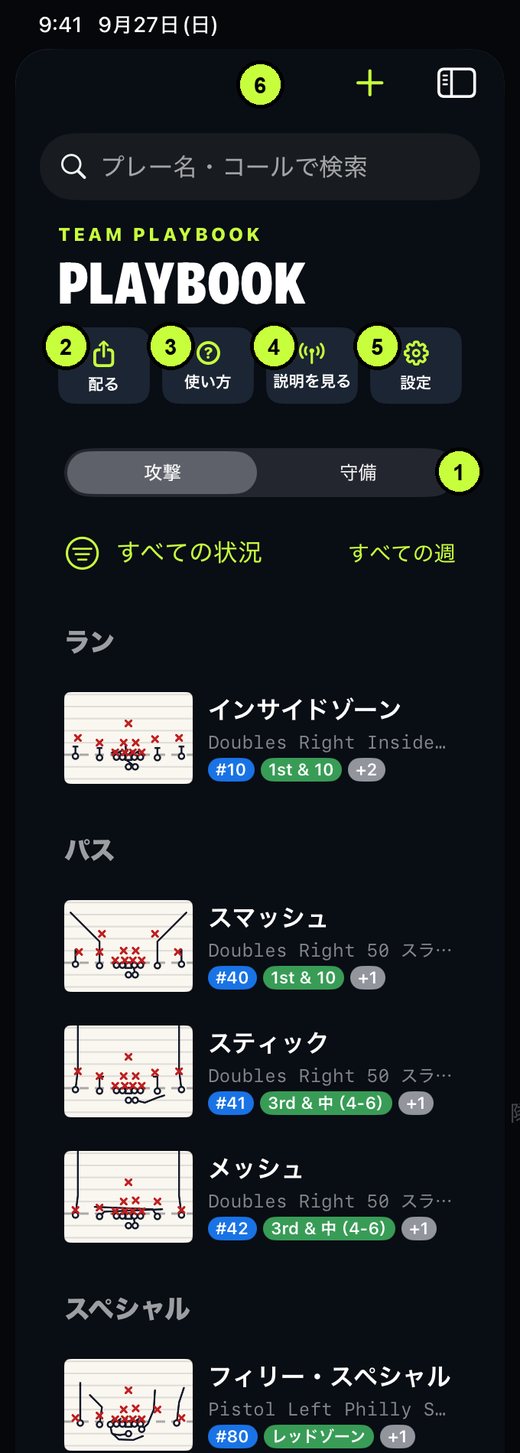
作戦ボード(Playbook タブ)の使い方を、画面の図で説明します。図の番号は、下の説明の番号と対応しています。作戦ボード・説明モード・PDF は「Playbook Pro」の機能です。選手がコーチの配信を見るだけなら無料で使えます。
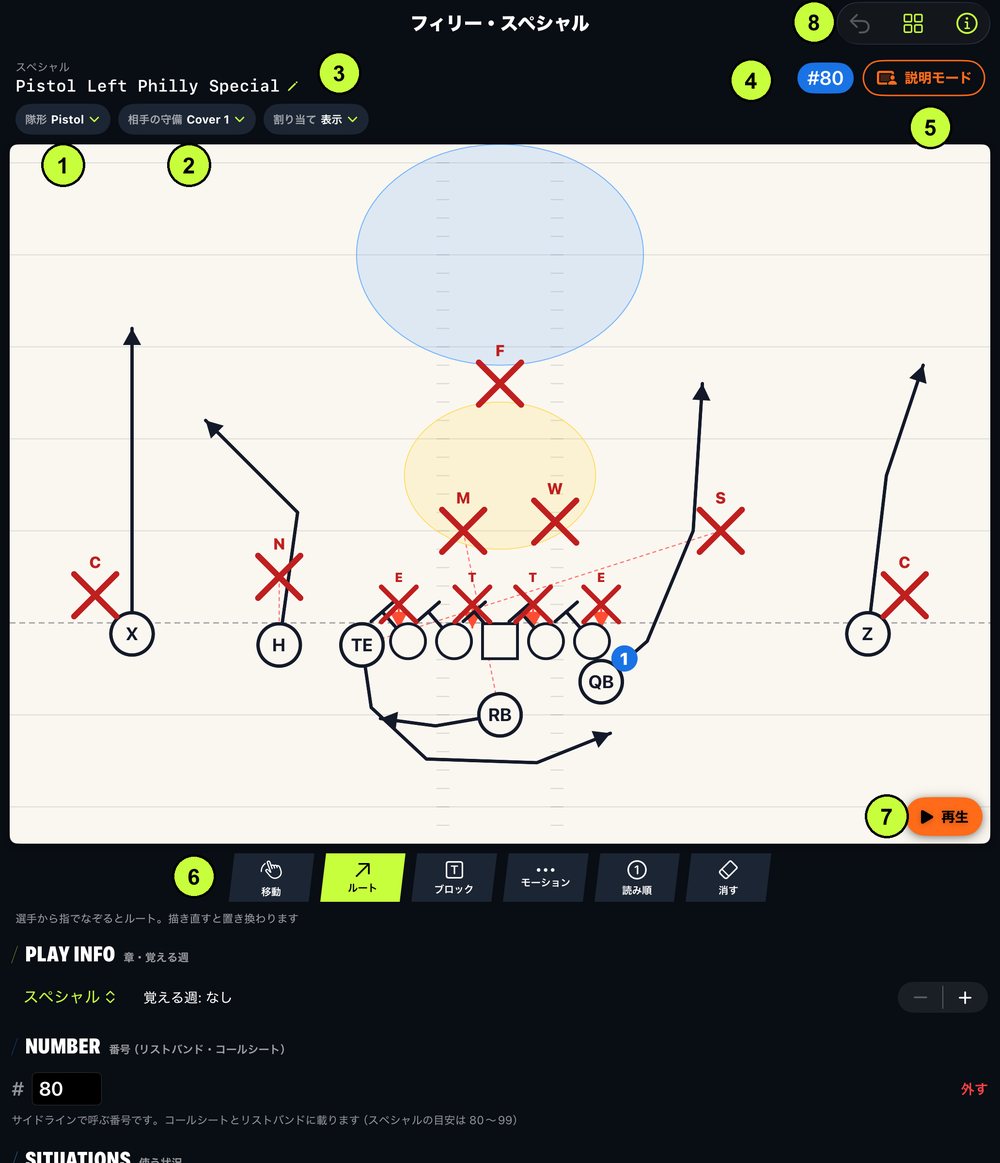
| 移動 | 選手をドラッグして動かします。タップで選ぶと、記号(WR・TE など)の変更や削除ができます |
|---|---|
| ルート | 選手から指でなぞるとルート(先が矢印)。描き直すと置き換わります |
| ブロック | 選手から指でなぞるとブロック(先が T の線) |
| モーション | 選手から指でなぞると、スナップ前のモーション(点線)。ルートはモーションの先から始まります |
| 読み順 | WR をタップした順に、QB が読む順番(青い丸の数字)が付きます。もう一度タップすると外れます |
| 消す | 消したい線をタップします |
「使う状況」(1st & 10・3rd & 短・レッドゾーンなど)を付けておくと、コールシートでその区分に並びます。
アメリカの作戦図の書き方に合わせています。記号は「自分のチームか相手か」ではなく、攻撃か守備かで決まります。守備のプレーを作るときは、自分のチームが × で描かれます。
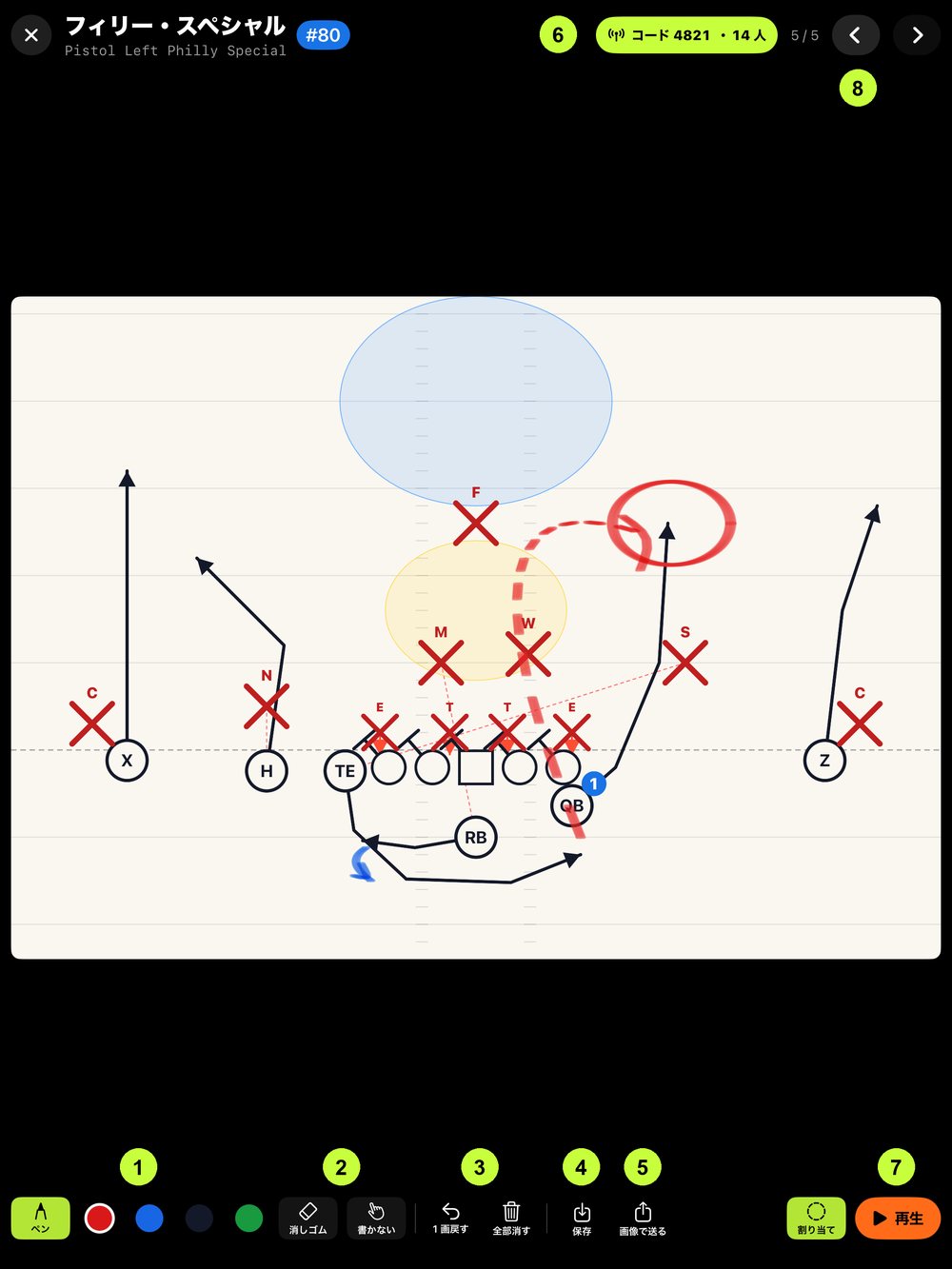
コーチ: 説明モードの「配信」→「選手の iPhone に配信する」を押すと、4 桁のコードが出ます。
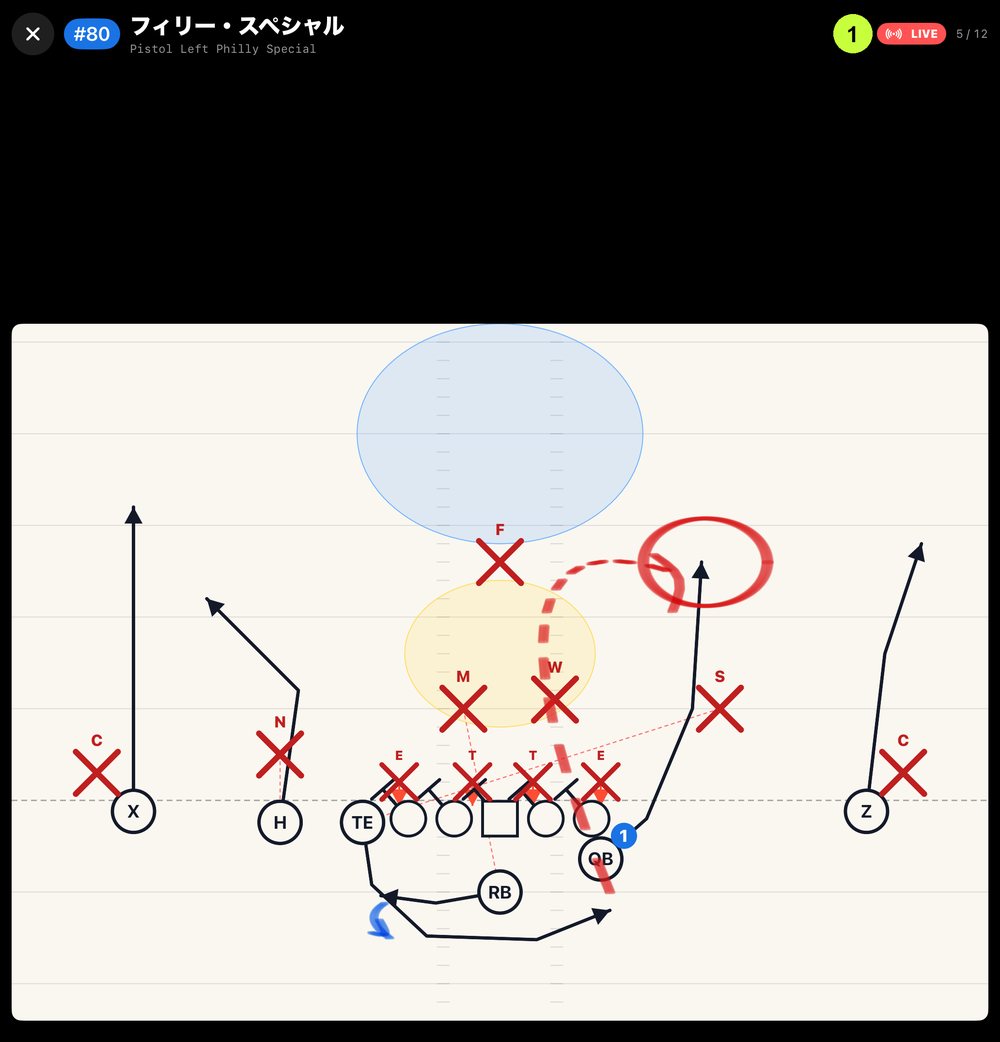
選手: Playbook タブの「配信中のコーチに参加する」(Pro を購入済みの人は一覧の上の「説明を見る」)を押し、名前とコードを入れて参加します。
同じ部屋(Wi-Fi か Bluetooth が届く範囲)で使います。インターネットは使いません。同時に見られるのは 20 人くらいまでが目安です。選手は無料のまま参加できます。つながらないときはサポートをご覧ください。
描いたプレーをまとめて、表紙と目次つきの PDF にします。選手に送って予習してもらったり、印刷してファイルに綴じたりできます。
プレーを描いておく
隊形・ルート・コールを入れ、プレーの情報で「章」と「メモ(読み・注意点・合図)」を書いておきます。説明モードで書き込んで「保存」したものも入れられます。
一覧の「配る」→「プレイブックを送る」
中身を選ぶ(下の図)
プレビューで確かめて「PDF を作る」→「送る・印刷する」
AirDrop・LINE・メールで選手に送れます。PDF は iPhone・iPad・パソコンで開けます。
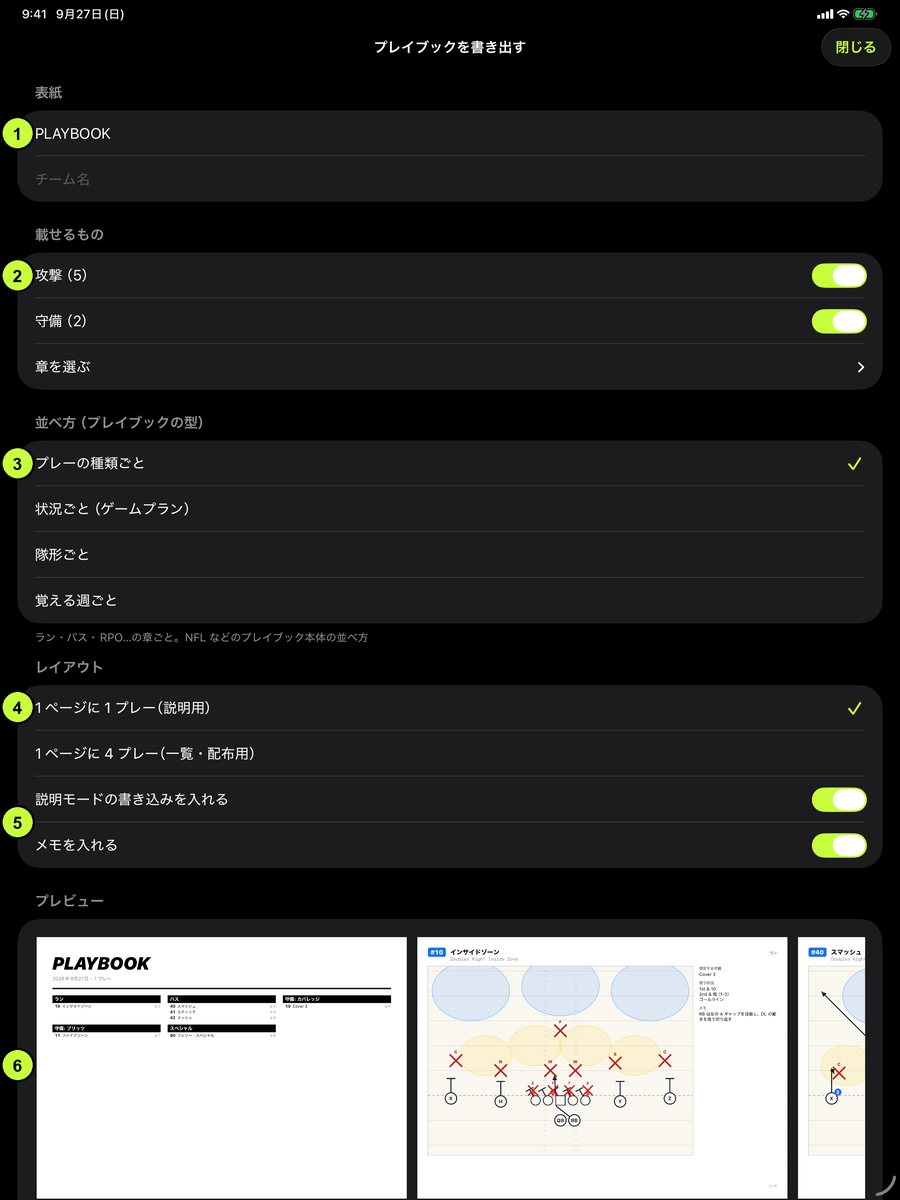
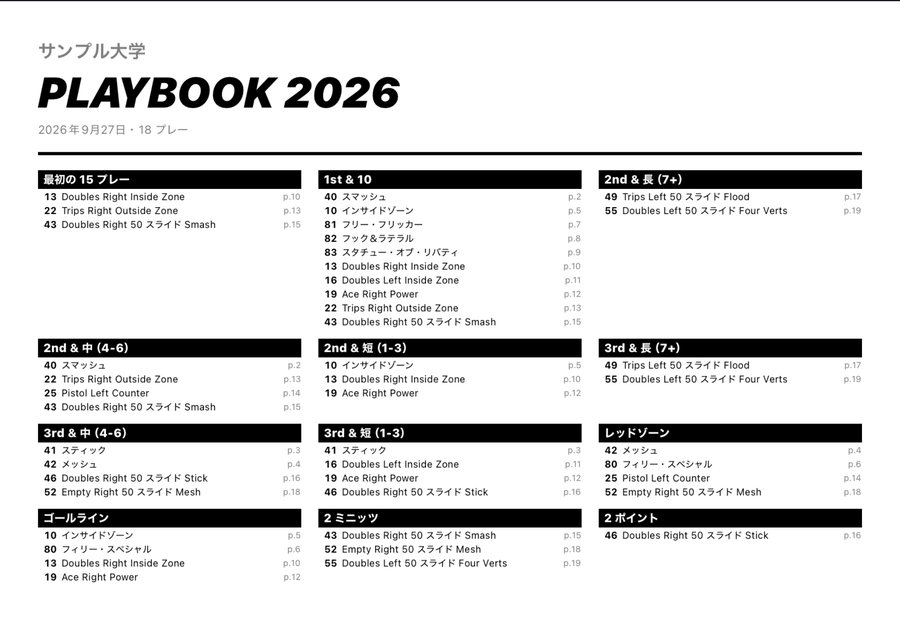
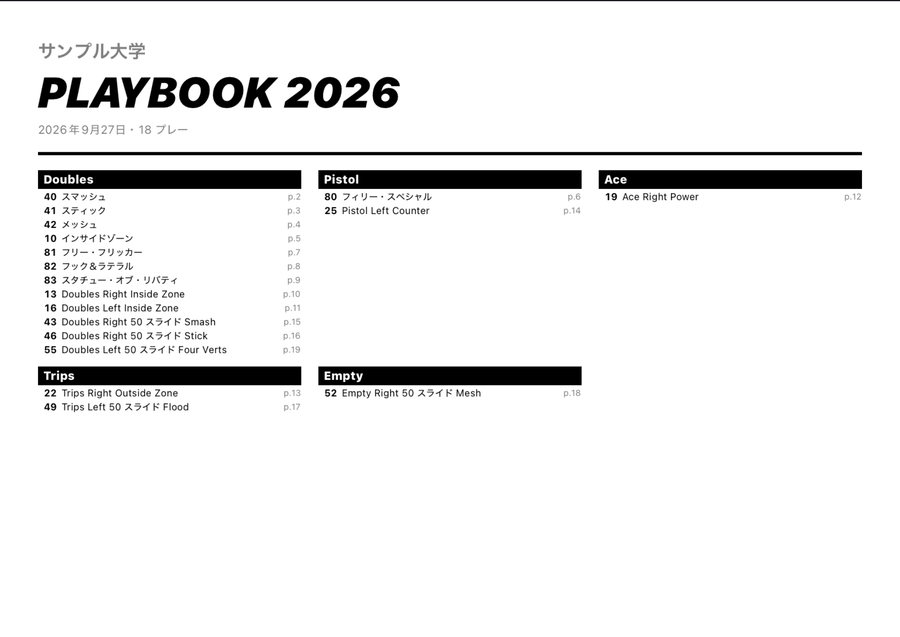
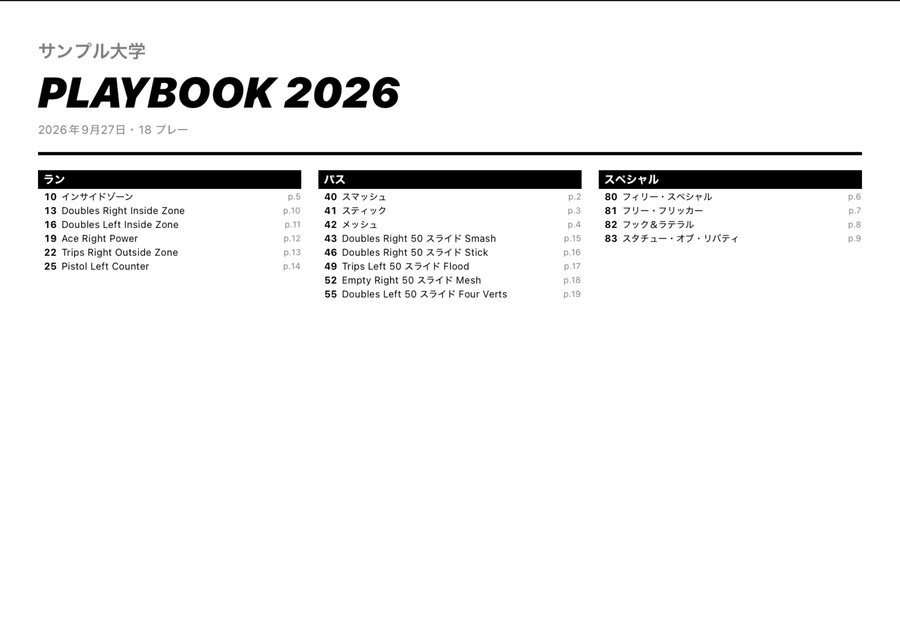
プレイブックの並べ方はチームによって違います。アメリカのチームの例を参考に、4 つの型から選べます。
| プレーの種類ごと | ラン・パス・RPO・スクリーン…の章ごと。NFL などのプレイブック本体はこの形で、ランの型 → パス(クイック・ドロップバック・プレーアクション)→ スクリーンの順に覚えていきます |
|---|---|
| 状況ごと (ゲームプラン) | 1st & 10・2nd & 中・3rd & 短・レッドゾーン・2 ミニッツなど、プレーの「使う状況」ごと。試合の週に配るゲームプランや、サイドラインのコールシートはこの形です。複数の状況に付いたプレーは、目次のそれぞれに載ります |
| 隊形ごと | コールの隊形(Doubles・Trips・Pistol など)ごと。同じ並びから何ができるかが一目で分かります。高校やフラッグフットボールでよく使われます |
| 覚える週ごと | プレーの「覚える週」ごと。キャンプやシーズン前に、少しずつ配って覚えてもらうとき |
攻撃と守備の両方を載せるときは、目次の見出しが「攻撃|1st & 10」「守備|1st & 10」のように分かれます。
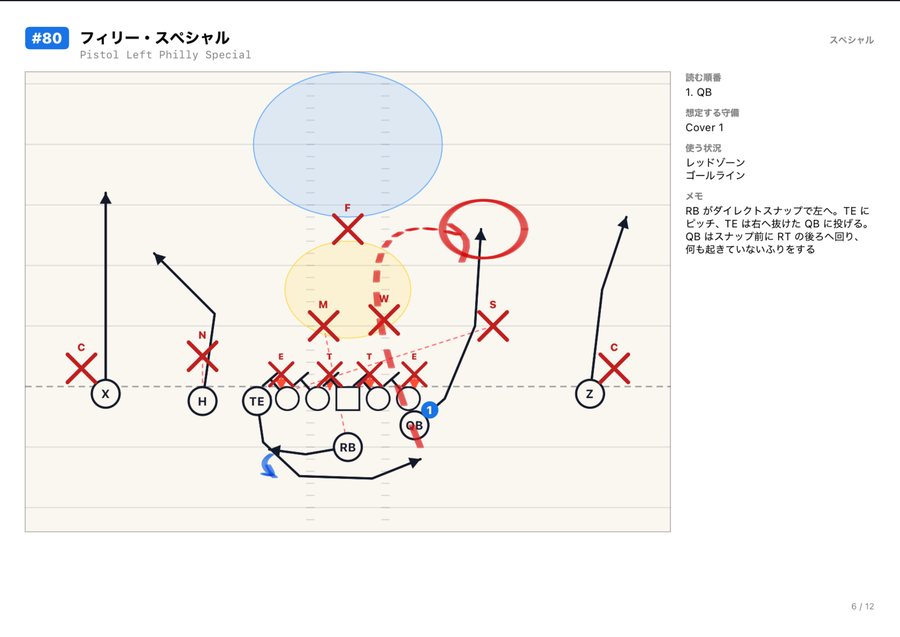
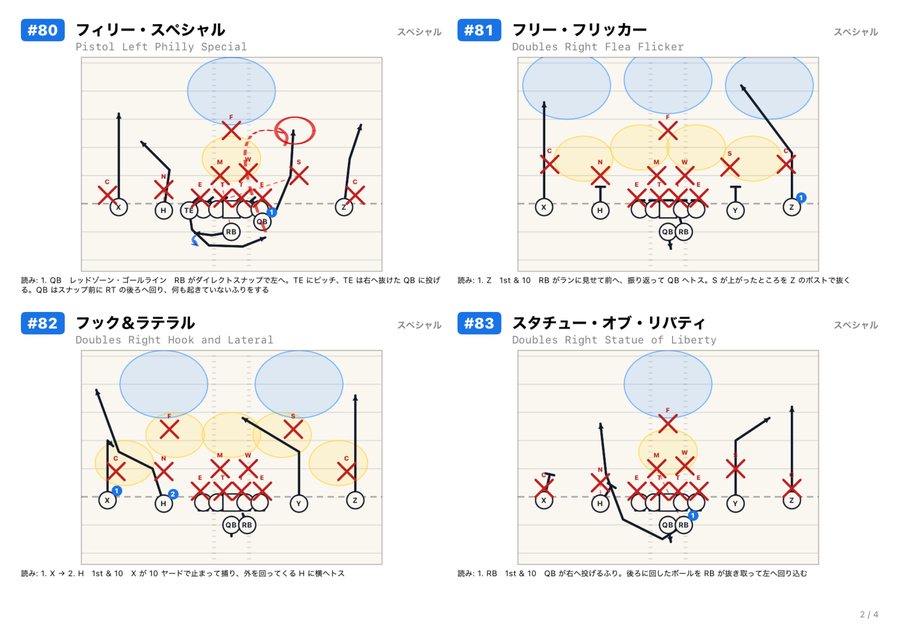
一覧の「配る」→「Excel に書き出す(.xlsx)」で、プレーの一覧を表にして送れます。スタッフとゲームプランを組むときや、チームの表に貼り付けるときに使います。Excel・Numbers・Google スプレッドシートで開けます。
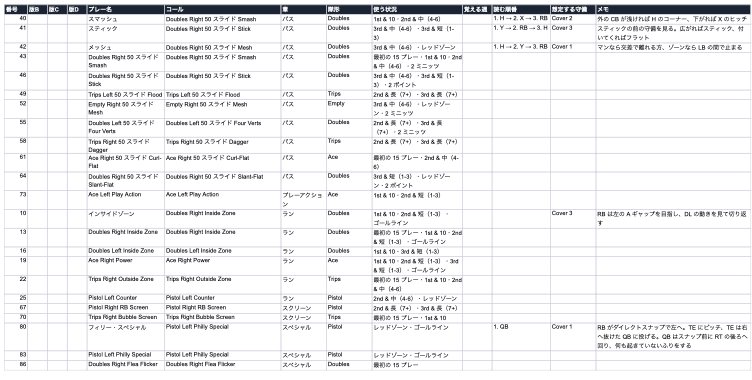
| 攻撃・守備のシート | 1 プレー 1 行。番号(版 A〜D)・プレー名・コール・章・隊形・使う状況・覚える週・読む順番・想定する守備・メモ |
|---|---|
| 状況別のシート | 状況ごとに 1 行ずつ(同じプレーが複数の状況に出ます)。フィルターで「3rd & 中」だけにすると、その状況の候補がすぐ並びます |
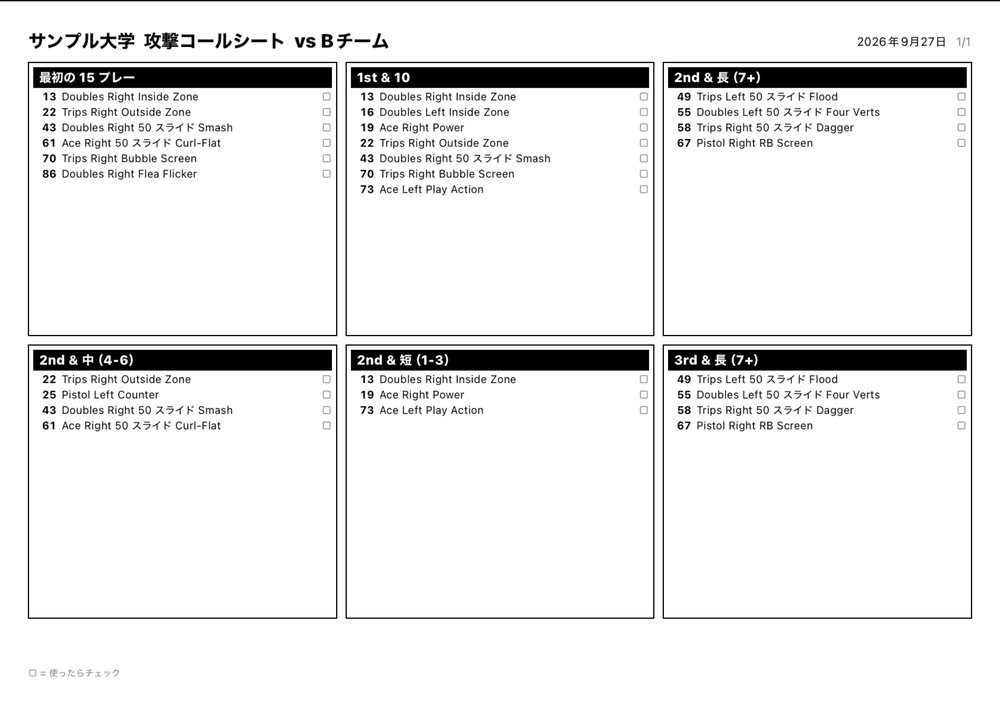
試合中にサイドラインで持つ表です。一覧の「配る」→「コールシートを作る」。プレーの「使う状況」(最初の 15 プレー・3rd & 短・レッドゾーンなど)ごとに並びます(1 ページに 6 区分)。対戦相手と試合日を入れられます。リストバンドの版を選ぶと、その版の番号で並びます。
リストバンドは、手首に着けるカード入れです。サイドラインから番号だけを伝え、選手は自分のカードでその番号のプレーを確かめます。言葉で長いコールを伝えるより速く、相手にも読まれにくくなります。
プレーに番号を付ける
プレーの画面の「# 番号」で 1 つずつ決めるか、次の画面の「番号の無いプレーに振る」でまとめて付けます。ランは 10〜39、パスは 40〜79、スペシャルは 80〜99 の範囲です。
一覧の「配る」→「リストバンドを作る」
版とカードの種類を選ぶ(下の図)
QB 用や全員が同じカードなら「全員共通」、ポジションごとに自分の動きだけを見せたいなら「ポジション別」。
プレビューで確かめて「PDF を作る」→ 印刷
印刷は 「実際のサイズ(100%)」で。「用紙に合わせる」にするとカードが小さくなり、リストバンドの窓に合いません。
点線で切り取って、リストバンドに入れる
カードは 4.5 × 2.5 インチ(約 11.4 × 6.4 cm。一般的な窓のサイズ)。雨の日はラミネートするか、防水の窓のリストバンドを使うと安心です。1 ページ目のコーチ用の一覧は、サイドラインで番号を呼ぶ人が持ちます。
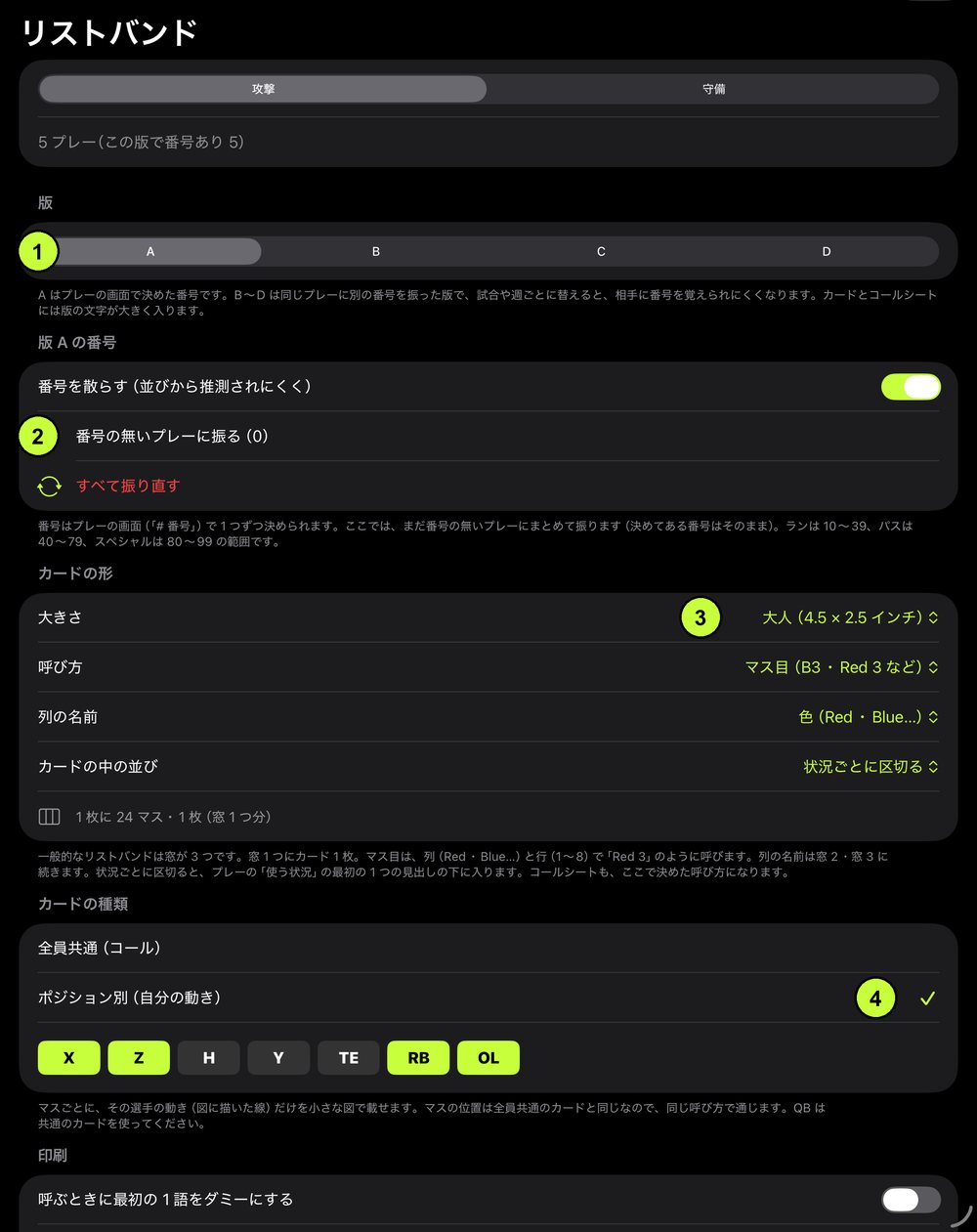
| 大きさ | 大人(4.5 × 2.5 インチ・1 枚 24 マス)/ユース(3.5 × 2.25 インチ・12 マス)/大きめ(4.75 × 3 インチ・30 マス)。お使いのリストバンドの窓に合わせて選びます |
|---|---|
| 呼び方 | 番号: 「24」のように呼ぶ。マス目: 列と行で「B3」「Red 3」のように呼ぶ(アメリカのチームでよく使われる形)。列の名前は、窓 2・窓 3 に続きます(窓 1 が A〜C なら窓 2 は D〜F) |
| 列の名前 | マス目のとき、文字(A・B・C…)か色(Red・Blue・Green…)。色はカードの列の見出しにも色が付きます |
| カードの中の並び | 番号順か、状況ごとに区切る(1st & 10・3rd & 中・レッドゾーンなどの見出しの下に並ぶ)。状況ごとでは、プレーは「使う状況」の最初の 1 つの見出しに入ります |
一般的なリストバンドは窓が 3 つで、窓 1 つにカード 1 枚を入れます。プレーが多いときは窓 2・窓 3 のカードに続きます(カードの右上に「窓 1/2」)。3 枚に入りきらないときは画面に知らせが出ます。「組数」は何人分作るかです。
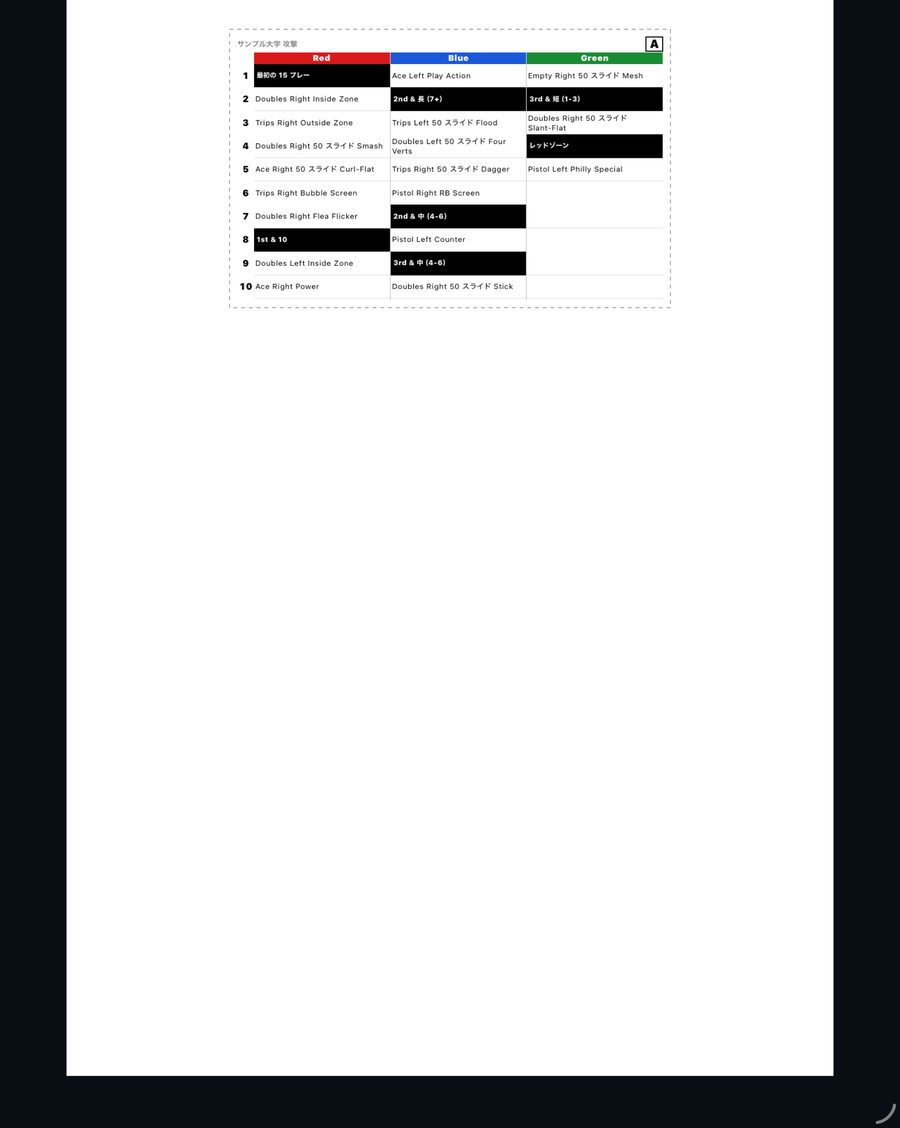
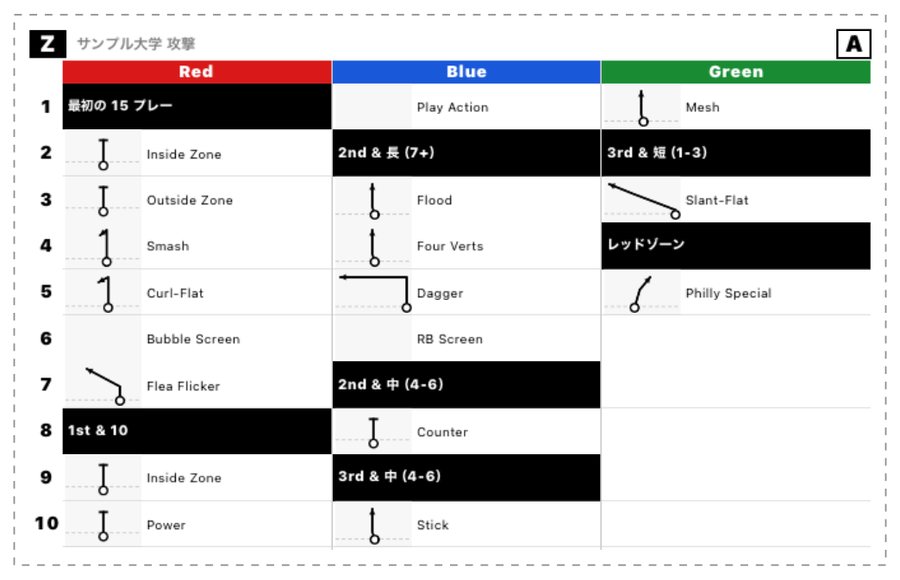
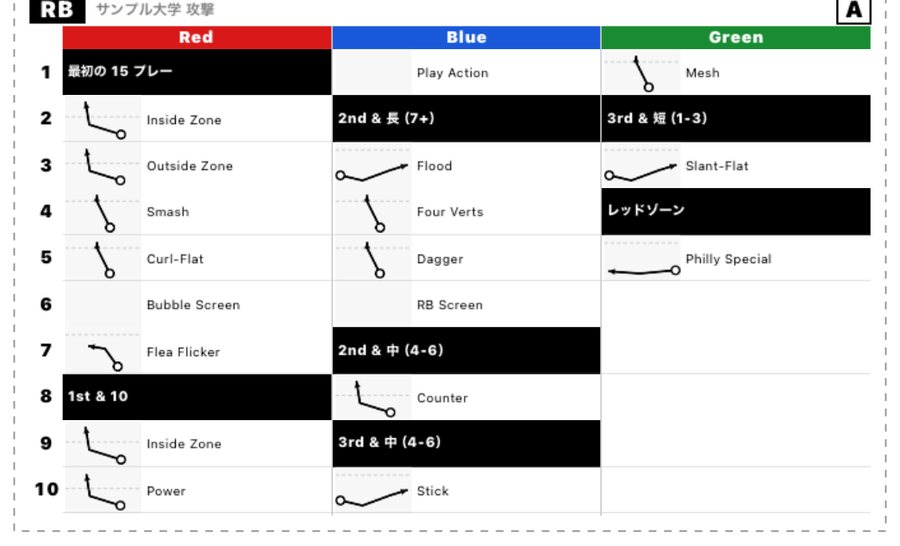
同じマスは、どのカードでも同じプレーです。「Red 3」なら、QB のカードではコール、Z のカードでは Z のルート、RB のカードでは RB の動きが載っています。ポジション別のカードには、作図で描いた線(ルート・ブロック・モーション)が小さな図で入ります。点線はスクリメージライン、丸がスタートの位置です。OL のカードは 5 人分のブロックと、プロテクションのコールが入ります。線を描いておくほど、カードが役に立ちます。
版を替える: 例えば「今週は版 B」と決め、選手は版 B のカード、コーチは版 B のコールシートを持ちます。次の試合は版 C に替えます。
ダミーの 1 つ: 「最初の 1 つをダミーにする」をオンにすると、サイドラインでは「7・24」「7・B3」のように呼び、選手は最初の 1 つを無視します。
リストバンドの画面の「Excel に書き出す」で、一覧(呼び方 → コール)と、窓ごとのマス目(カードと同じ並び)のシートができます。コールシートの画面にも「Excel に書き出す」があり、状況ごとの一覧(使ったかのチェック欄つき)になります。
© 2026 Playbook